





Marcações discretas com segurança garantida
Perfeitos para eventos, logística e controlo de acessos
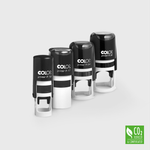
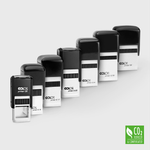
Os carimbos invisíveis COLOP utilizam tinta UV especial para garantir marcações discretas, seguras e apenas visíveis sob luz ultravioleta. São ideais para locais que exigem verificação sem exposição visual, como entradas de eventos, processos de controlo ou gestão de stock.
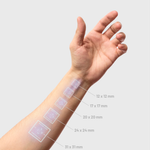
- 11 tamanhos disponíveis para diferentes aplicações
- Tinta invisível UV segura e eficaz
- Funcionamento automático e autotintado
- Marca: COLOP
Finalize a sua encomenda dentro de 00h 00min 00s para garantir esta data de entrega.
Editar um template
Autenticação discreta com carimbos de tinta invisível
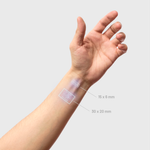
Se procura uma solução para marcações invisíveis e seguras, os carimbos com tinta UV são perfeitos. Desenvolvidos com tinta especial não tóxica, podem ser usados na pele, em bilhetes, embalagens ou documentos, revelando-se apenas sob luz ultravioleta. Uma solução prática e fiável para eventos, acessos e identificação temporária.
Estes carimbos automáticos foram pensados para contextos em que a discrição é essencial. Além da eficácia, garantem conforto de utilização e excelente durabilidade, com possibilidade de recarga fácil da tinta invisível. Uma alternativa versátil e inovadora, compatível com diferentes superfícies e finalidades.
Resultados seguros com qualidade profissional
Com tecnologia avançada e materiais de qualidade, os carimbos UV oferecem impressões nítidas e consistentes. A tinta invisível é certificada para uso seguro, inclusive na pele humana. Cada aplicação assegura visibilidade apenas quando necessário, reforçando a segurança em eventos e operações logísticas.
Personalização completa com o editor online
Na Ask-to-Print, pode personalizar o seu carimbo invisível com logótipos, texto, códigos ou símbolos específicos. O nosso editor online permite criar rapidamente uma solução adaptada às suas necessidades. Ideal para reforçar identidade visual, segurança ou organização.
Carimbo funcional e económico, pronto a usar
Os carimbos invisíveis com tinta UV são uma opção económica para quem procura eficácia e inovação. Compactos e automáticos, estão sempre prontos a usar. Compre agora e beneficie de uma solução prática, low-cost e duradoura para eventos e aplicações especializadas.
Perguntas
Carimbos
Sim. Depois de escolher o tipo de carimbo pretendido, pode criar o seu design diretamente no editor online da Ask-to-Print. Tem à sua disposição três opções práticas:
- Escolher um template existente e adaptá-lo com os seus dados.
- Editar de raiz, começando com uma área em branco.
- Carregar um design finalizado pronto para produção.
Esta flexibilidade permite-lhe criar carimbos com total liberdade — seja para branding, logótipos, assinaturas digitalizadas, informações de contacto ou mensagens personalizadas. A personalização é simples, rápida e com visualização em tempo real antes da confirmação da encomenda.
Sim. Antes de concluir a encomenda, poderá visualizar o seu carimbo com o design aplicado no nosso editor online. A pré-visualização permite verificar detalhes, corrigir erros e garantir que o resultado final corresponde às suas expectativas.
A maioria dos carimbos autotintados ou de bolso acomoda entre 2 a 3 linhas de texto, o que é suficiente para incluir nome, cargo, morada ou contacto.
Para garantir legibilidade:
- Use fontes com tamanho mínimo de 8 pt (9 pt para fontes decorativas)
- Mantenha linhas com pelo menos 0,2 mm de espessura
- Evite excesso de texto e elementos demasiado juntos
- Prefira fontes simples e com bom contraste
Atualmente, os carimbos da Ask-to-Print estão disponíveis apenas em cores e tamanhos standard, garantindo consistência na produção e qualidade uniforme na impressão.
Disponibilizamos cinco cores de tinta para seleção no momento da encomenda:
- Preto
- Azul
- Vermelho
- Verde
- Lilás
A escolha da cor deve ser feita durante o processo de compra. Caso pretenda mudar a cor mais tarde, será necessário adquirir um frasco de tinta compatível na cor respetiva e uma almofada de substituição nova, para garantir o bom funcionamento do carimbo e a qualidade da impressão.
Os carimbos autotintados e pré-tintados funcionam corretamente na maioria dos papéis comuns, mas não são adequados para todas as superfícies. Veja abaixo os materiais compatíveis e os que devem ser evitados:
Funcionam bem em:
- Papel de escritório comum (80 a 120 g/m²)
- Papel reciclado
- Papel liso ou com acabamento mate
- Envelopes e papel timbrado standard
- Etiquetas em papel não revestido
Podem causar problemas em:
- Papéis brilhantes ou revestidos (couché, fotográfico, glossy)
- Papéis plastificados ou com película
- Papéis muito porosos (aguarela, artesanal)
- Superfícies não porosas (plástico, vidro, metal)
A tinta usada nos carimbos da Ask-to-Print não é tecnicamente permanente, mas oferece um desempenho altamente resistente e, em muitos casos, é considerada indelével — ou seja, não se apaga nem se esbate facilmente, mesmo em documentos sujeitos a manuseamento frequente.
Para quem procura uma solução ainda mais resistente, a tinta COLOP 809 para carimbos têxteis é uma excelente alternativa. Esta tinta é de secagem rápida, adere eficazmente a tecidos e superfícies exigentes, e apresenta um comportamento muito próximo ao de uma tinta permanente.
As nossas tintas padrão, como a COLOP 801 (à base de água), são ideais para papel e documentos certificados. Estão certificadas pela norma DIN ISO 14145-2, o que garante resistência, nitidez e fiabilidade para usos administrativos, fiscais e profissionais.
Dispomos ainda de outras opções especializadas:
- Tinta UV invisível (COLOP 804): para marcações discretas em papel ou pele
- Tinta Premium FLASH EOS: desenvolvida para carimbos EOS, com definição superior e aplicação controlada
Em resumo: a tinta não é permanente no sentido químico, mas oferece características indeléveis, garantindo durabilidade, fixação e resistência em aplicações documentais e profissionais exigentes.
Para garantir a durabilidade do seu carimbo:
Preservação: Guarde o carimbo num local protegido da luz solar direta e de temperaturas elevadas.
Limpeza: Limpe a superfície com um pano ligeiramente húmido ou com um produto específico para limpeza de carimbos.
Recarregamento:
- Em carimbos autotintados, adicione tinta diretamente na almofada.
- Em carimbos pré-tintados, substitua o cartucho por um novo.
A estrutura pode ser fabricada em plástico resistente ou em metal, consoante o modelo. Para a gravação do carimbo, é utilizada uma borracha técnica de alta qualidade, garantindo durabilidade e precisão na impressão.
Sim. Os carimbos da Ask-to-Print utilizam a tinta COLOP 809, desenvolvida especialmente para aplicações em tecidos. Esta tinta apresenta uma secagem rápida e excelente aderência a superfícies menos absorventes, como os têxteis, o que garante uma marcação nítida, duradoura e de alta resistência.
A fórmula da COLOP 809 foi concebida para proporcionar um desempenho fiável mesmo após múltiplas lavagens, mantendo a visibilidade da marcação ao longo do tempo. É a solução ideal para identificar peças de roupa, fardas, vestuário profissional ou artigos têxteis que necessitem de uma identificação permanente.
Tinta específica para tecidos (têxtil/permanente)
Formulada para aderir às fibras do tecido.
Resistente a lavagens, normalmente até 30–40 ºC.
Muitas vezes, requer um tempo de secagem de 24 horas ou fixação com ferro de engomar (sem vapor) para garantir maior durabilidade.
Evitar detergentes mais agressivos como a lixívia.
Dicas para garantir a durabilidade
Certifique-se de que o tecido está limpo e seco antes de aplicar o carimbo.
Deixar secar bem antes de usar ou lavar.
Lavar do avesso, preferencialmente com ciclos suaves.
A escolha do carimbo ideal depende do volume de utilização, da complexidade do conteúdo a carimbar e do tipo de aplicação. Na Ask-to-Print, todos os carimbos são automáticos, o que significa que a tinta é aplicada de forma integrada, sem necessidade de almofadas externas. Existem dois grandes grupos com funcionalidades distintas:
1. Carimbos autotintados (com almofada incorporada)
Estes carimbos são os mais práticos e comuns. A tinta é armazenada numa almofada interna que se recarrega automaticamente após cada utilização. Estão disponíveis em duas versões:
- Standard: ideais para uso ocasional ou diário em contexto de escritório, como validações, moradas ou contactos.
- Profissionais: desenvolvidos para ambientes com elevado volume de trabalho. Oferecem maior estabilidade, resistência mecânica e conforto de utilização contínua. Perfeitos para departamentos administrativos, logística, armazéns e serviços repetitivos.
2. Carimbos pré-tintados (alta definição)
Os carimbos pré-tintados contêm a tinta embebida diretamente na matriz do carimbo, dispensando almofada. São a melhor escolha quando se pretende máxima nitidez e precisão, sobretudo para logótipos detalhados, assinaturas digitalizadas ou elementos gráficos com grande complexidade. A qualidade da impressão é superior, com linhas finas, contornos definidos e maior impacto visual.
Segue-se um guia útil para ajudar a decidir a quantidade de texto que é possível colocar com um tipo de letra de 10 pt:
Carimbo pequeno: até 3 linhas de texto
Carimbo médio: até 5 linhas de texto
Carimbo grande: até 6 linhas de texto
Carimbo extra grande: até 10 linhas de texto
Tenha em atenção que, se escolher um tipo de letra com um tamanho superior a 10 pt, pode ser necessário reduzir o número de linhas que é possível incluir. Assim, tudo depende do tamanho que selecionar e da quantidade de informação que pretende adicionar. Para ser mais legível, recomendamos que o texto seja conciso.
A escolha do carimbo ideal depende do volume de utilização, da complexidade do conteúdo a carimbar e do tipo de aplicação. Na Ask-to-Print, todos os carimbos são automáticos, o que significa que a tinta é aplicada de forma integrada, sem necessidade de almofadas externas. Existem dois grandes grupos com funcionalidades distintas:
1. Carimbos autotintados (com almofada incorporada)
Estes carimbos são os mais práticos e comuns. A tinta é armazenada numa almofada interna que se recarrega automaticamente após cada utilização. Estão disponíveis em duas versões:
Standard: ideais para uso ocasional ou diário em contexto de escritório, como validações, moradas ou contactos.
Profissionais: desenvolvidos para ambientes com elevado volume de trabalho. Oferecem maior estabilidade, resistência mecânica e conforto de utilização contínua. Perfeitos para departamentos administrativos, logística, armazéns e serviços repetitivos.
2. Carimbos pré-tintados (alta definição)
Os carimbos pré-tintados contêm a tinta embebida diretamente na matriz do carimbo, dispensando almofada. São a melhor escolha quando se pretende máxima nitidez e precisão, sobretudo para logótipos detalhados, assinaturas digitalizadas ou elementos gráficos com grande complexidade. A qualidade da impressão é superior, com linhas finas, contornos definidos e maior impacto visual.
A escolha do carimbo ideal depende da frequência de utilização, do nível de detalhe pretendido e do tipo de suporte onde será utilizado. Na Ask-to-Print disponibilizamos três categorias principais:
1. Carimbos automáticos standard
Ideais para utilização regular em ambiente de escritório, como validação de documentos, dados fiscais ou carimbos administrativos. Estes modelos incluem uma almofada de tinta incorporada e são fáceis de transportar, recarregar e manusear. São uma opção económica, prática e eficiente para tarefas do dia a dia.
2. Carimbos automáticos profissionais
Recomendados para quem realiza grande volume de impressões ou precisa de um equipamento mais robusto. Estes modelos têm uma estrutura reforçada e mecanismos mais resistentes, oferecendo maior estabilidade, durabilidade e conforto de uso contínuo. Indicados para áreas como logística, armazéns ou departamentos com operações intensivas. Encontra estes carimbos na nossa categoria de carimbos profissionais.
3. Carimbos de alta definição - Premium
Projetados para reproduzir imagens complexas, logótipos detalhados, assinaturas digitalizadas ou elementos gráficos com elevado nível de precisão. Estes carimbos pré-tintados garantem nitidez extrema e são ideais para marcas que valorizam o detalhe visual e a coerência da identidade gráfica. Encontra estes carimbos na nossa categoria de carimbos premium.
Impressão e Produção
Para garantir um resultado profissional na impressão do seu projeto gráfico, é fundamental seguir uma série de boas práticas. O ficheiro deve ser criado de raiz no formato e dimensões corretas, respeitando as áreas técnicas definidas para corte, dobra e segurança. Abaixo apresentamos um guia completo para preparar corretamente o seu ficheiro de arte-final.
1. Comece com o formato final correto
Desde o início, defina o tamanho exato do produto final. Evite criar o design noutro formato e ajustar depois. Isso garante que todos os elementos se mantenham proporcionais e bem posicionados, evitando erros no momento de exportação ou impressão.
2. Trabalhe com margens e sangrias
- Margem de Sangria (bleed): estenda todos os elementos visuais até 2 mm além da área de corte.
- Linha de corte: indica onde o produto será fisicamente cortado.
- Área de segurança: mantenha textos e elementos importantes a pelo menos 3 mm da linha de corte.
- Linhas de dobra: evite colocar textos junto às dobras para preservar a legibilidade e evitar distorções. Mantenha também uma distância de segurnça das linhas de dobra para melhor legibilidade.
3. Cuide do equilíbrio visual e da hierarquia
Distribua bem os elementos na página: mantenha uma boa proporção entre texto, imagens e espaços em branco. Garanta que o conteúdo seja claro, bem organizado e visualmente harmonioso. Um design com excesso de elementos pode confundir ou prejudicar a leitura.
4. Escolha fontes legíveis e proporcionais
- Evite usar fontes demasiado finas ou decorativas para blocos de texto.
- Use tamanhos de letra adequados — o ideal é testar com uma impressão em tamanho real para verificar a legibilidade.
- Garanta um bom contraste entre texto e fundo para facilitar a leitura.
5. Utilize imagens com resolução adequada
- As imagens devem ter uma resolução de pelo menos 300 ppp / dpi no tamanho final de impressão.
- Evite usar imagens retiradas da internet, pois tendem a ter baixa resolução e comprometerão a qualidade visual. Se o fizer, verifique sempre a resolução.
- Verifique se todas as imagens estão em modo de cor CMYK. Imagens em RGB podem sofrer alterações de cor na impressão. Lembre-se que que a impressão é sempre feita em modo de cor CMYK.
6. Faça revisão de todos os textos antes de exportar
- Confirme se não existem erros ortográficos ou gramaticais.
- Verifique se todos os títulos, chamadas e blocos de texto estão corretamente alinhados e estilizados.
- Ao exportar não se esqueça de incorporar as fontes no PDF, ou conveter as fontes para vectores.
7. Defina um estilo visual consistente
Escolha uma paleta de cores, tipografia e estilo gráfico coerentes com a sua marca ou objetivo do produto. Um design consistente transmite profissionalismo e facilita a leitura da mensagem.
8. Use o modelo gráfico fornecido
Ao utilizar modelos disponíveis na plataforma ou no editor online gratuíto da Ask-to-print, posicione os elementos conforme indicado pelas linhas-guia. Estas linhas representam a sangria, corte, dobra e área de segurança. Pode também criar o seu projeto de raiz no editor online, e garanta o posicionamento correto de todos os elementos.
9. Atenção aos editores online gratuitos
Alguns editores de PDF online não incorporam corretamente as fontes no ficheiro final, o que pode causar substituições indesejadas ou erros de visualização. Sempre que possível, exporte o PDF com incorporação total de fontes e valide com uma visualização em PDF profissional.
10. Escolha ferramentas adequadas para criar o seu design
Para preparar corretamente o seu ficheiro gráfico, utilize o Editor Online da Ask-to-Print ou programas gráficos especializados que permitam trabalhar com formatos profissionais e respeitar as margens técnicas.
Entre as soluções profissionais mais comuns estão o Adobe Illustrator, InDesign, Photoshop e o CorelDRAW. Estes programas oferecem controlo total sobre vetores, fontes, sangrias e layers, sendo ideais para produção gráfica avançada.
Se preferir opções gratuitas, pode utilizar ferramentas como o Canva (versão Pro recomendada para exportação), Inkscape (vectorial) e GIMP (edição de imagem). Embora menos robustas, estas alternativas permitem desenvolver ficheiros com boa qualidade, desde que sejam respeitados os requisitos técnicos de impressão.
11. Exporte o ficheiro corretamente em PDF para impressão
Depois de concluir o design, o ficheiro deve ser exportado em PDF, respeitando os seguintes critérios essenciais para garantir qualidade e compatibilidade com a produção:
- Inclua todas as fontes incorporadas no PDF final (evita substituições e erros de leitura).
- Certifique-se de que as imagens estão em CMYK e com 300 dpi no tamanho real de impressão.
- Use o perfil de exportação PDF/X-1a, que assegura compatibilidade com os sistemas de pré-impressão e máquinas gráficas.
- Inclua a sangria externa e mantenha as marcas de corte visíveis, se for necessário validar margens.
Para saber exatamente como guardar o ficheiro com estas configurações em diferentes programas, consulte a nossa FAQ de exportação de PDF para impressão.
A margem de sangria (também chamada de margem de sangramento e no termo inglês bleed) é uma zona adicional em torno do design final que deve ser incluída no ficheiro gráfico para garantir um corte limpo e sem falhas. Durante o acabamento, é comum ocorrerem ligeiras variações de 1 a 2 mm no corte. A sangria evita que essas variações resultem em bordas brancas indesejadas.
Como identificar a margem de sangria?
Se descarregou o modelo ou se usar o editor online: encontrará linhas de várias cores.
- a linha a preto indica a margem de sangria.
- a linha vermelha indica linha de corte
- a linha verde indica margem de segurança
Como usar corretamente a margem de sangria?
Estenda sempre os fundos, cores ou imagens de fundo até à margem de sangria — mesmo que não contenham elementos relevantes. Isso assegura que, após o corte, não fiquem faixas brancas visíveis ao longo das extremidades.
Exemplo prático:
Um design com fundo colorido que termina exatamente na linha de corte poderá apresentar bordas brancas se o corte desviar ligeiramente. Ao estender o fundo até à sangria, este risco é eliminado.
Dimensões da margem de sangria por tipo de produto
| Margem de Sangria | Produtos |
|---|---|
| 2 mm | Todos os produtos de impressão de pequena e média dimensão |
| 5 mm | Todos os produtos de grnade formato e embalagens em cartolina |
| 10 mm | Embalagens cartão canelado e materiais de expedição |
Se utilizar os nossos modelos ou o nosso Editor Online, as margens de sangria já estão configuradas automaticamente. Basta seguir as linhas-guia para garantir a correta aplicação dos elementos.
O que é a Margem de Segurança?
Além da sangria, é igualmente importante respeitar a margem de segurança — uma zona interior onde todos os elementos essenciais do design devem estar posicionados para evitar serem cortados ou ficarem demasiado próximos da borda, comprometendo o design e a legibilidade.
Porque é necessária a margem de segurança?
Durante o corte do material impresso, podem ocorrer pequenas variações. Se textos ou logótipos estiverem demasiado perto da linha de corte, correm o risco de serem cortados ou de comprometerem a legibilidade. A margem de segurança garante que esses elementos permanecem intactos e bem visíveis.
Como aplicar corretamente a margem de segurança?
- Mantenha textos, logótipos e elementos gráficos importantes a pelo menos 3 mm da linha de corte (ou mais, dependendo do produto).
- Evite colocar conteúdos junto a linhas de dobra ou recorte técnico.
- Verifique se os elementos respeitam a área delimitada no modelo (linha vermelha contínua).
Resumo visual:
- Sangria / bleed (cinzento) : zona extra fora do corte → para fundos e imagens.
- Linha de corte (vermelho): onde o produto será fisicamente recortado.
- Margem de segurança (verde): zona protegida → para textos e elementos importantes.
Respeitar estas áreas técnicas garante um acabamento profissional, sem falhas nem surpresas no resultado final.
Na Ask-to-Print, aceitamos vários formatos de ficheiro para garantir a melhor experiência de personalização e produção. No entanto, nem todos os formatos oferecem as mesmas funcionalidades no processo de verificação e ajuste do design.
Consulte abaixo o detalhe por tipo de ficheiro:
Ficheiros com Preview e Possibilidade de Ajustes (recomendados e preferenciais)
- .pdf (Adobe Acrobat)
- .png (Imagem PNG)
- .jpeg / .jpg (Imagem JPEG)
- .tiff (Imagem TIFF)
- .svg (Gráfico Vetorial)
Ficheiros com Preview, sem Possibilidade de Ajustes
- .ai (Adobe Illustrator)
- .eps (PostScript)
- .gif (Imagem GIF)
Ficheiros Aceites, sem Preview e sem Possibilidade de Ajustes
- .psd (Adobe Photoshop)
- .cdr (CorelDRAW)
Ficheiros Não Aceites pela Plataforma
- .ppt (Microsoft PowerPoint)
- .doc (Microsoft Word)
- .bmp (Imagem Bitmap)
Ainda tem dúvidas?
Caso tenha alguma dúvida sobre o formato adequado, ou esteja com dificuldades ao carregar o seu ficheiro, a nossa equipa de Apoio ao Cliente está disponível para o ajudar. Não hesite em entrar em contacto connosco — teremos todo o
gosto em esclarecer as suas questões e garantir que a sua encomenda decorre sem problemas.
Para nos contactar clique aqui!
O que são as cores CMYK e RGB, e qual devo usar para impressão?
CMYK – O modelo de cor para impressão
CMYK é a sigla para Cyan (ciano), Magenta, Yellow (amarelo) e Black (preto). É o modelo de cor utilizado em todos os processos de impressão profissional. As cores são geradas pela sobreposição de percentagens destas quatro tintas, aplicadas em camadas sobre o suporte impresso.
- Modelo utilizado em impressão offset, digital.
- Baseia-se na subtração de luz refletida — diferente da luz emitida dos ecrãs.
- Reproduz uma gama de cores mais limitada, mas adequada ao processo físico de impressão.
RGB – Modelo de cor para ecrãs
RGB significa Red (vermelho), Green (verde) e Blue (azul). É um modelo baseado em luz emitida e utilizado para exibir cores em ecrãs digitais, como monitores, tablets ou smartphones. Este modelo consegue gerar cores muito mais vibrantes e saturadas do que o CMYK.
- Ideal para imagens digitais, vídeos e websites.
- Oferece um gamut de cor mais amplo — ou seja, abrange uma maior variedade de cores possíveis.
- As cores podem parecer mais intensas no ecrã do que o que será possível reproduzir em impressão.
O que é o gamut da cor?
O gamut é o conjunto de cores que um determinado modelo de cor ou dispositivo consegue reproduzir. O modelo RGB tem um gamut mais alargado do que o CMYK, o que significa que é capaz de mostrar cores que simplesmente não podem ser impressas com tintas normais.
Quando se prepara um ficheiro em RGB e este é convertido automaticamente para CMYK, as cores fora do gamut do CMYK são ajustadas para valores aproximados. Isso pode resultar em diferenças visuais significativas entre o que se vê no ecrã e o que será impresso — sobretudo em alguns tons de cor mais característicos do RGB, assim como tons muito vibrantes ou fluorescentes.
Qual devo usar para preparar ficheiros para impressão?
Deve sempre trabalhar em modo de cor CMYK ao criar ficheiros destinados à impressão. Assim assegura que o que vê durante o design está mais próximo e dentro do espectro realista para reprodução de cor impressa.
Se estiver a utilizar programas gráficos como Adobe Illustrator, InDesign ou Photoshop, defina o espaço de cor CMYK logo na criação do documento. No Canva, opte pela exportação em CMYK (disponível na versão Pro). Esta prática evita perdas de fidelidade cromática.
No Editor Online da Ask-to-Print, não precisa de se preocupar: todos os ficheiros são automaticamente gerados em CMYK com gestão optimizada de cor.
Dica útil para profissionais e principiantes
Mesmo com o cuidado de trabalhar em CMYK, as diferenças entre o ecrã e o que é impresso podem persistir. Recomendamos a utilização de um guia de cores físico em CMYK, que permite visualizar tonalidades reais antes de finalizar o design. Este recurso é especialmente útil para branding ou materiais com exigência cromática elevada.
Como evitar que fontes sejam substituídas por fontes não desejadas?
Quando cria um design utilizando fontes demasiado específicas ou que possam não estar disponíveis no nosso sistema, essas fontes podem ser substituídas automaticamente por fontes padrão, o que pode alterar significativamente o aspeto do seu material impresso.
Como isso acontece?
Se o tipo de letra que usou no seu design não estiver incorporado no ficheiro ou se não for uma fonte comum reconhecida pelo nosso sistema, o software de impressão tenta substituir essa fonte por outra semelhante. No entanto, essa substituição pode fazer com que o seu design perca a aparência original, alterando o espaçamento, a formatação e o layout do texto.
Como evitar este problema?
Para garantir que o seu design seja impresso exatamente como o planejou, siga estes passos:
- Incorpore as fontes no ficheiro final: Certifique-se de que todas as fontes utilizadas no seu projeto estão corretamente incorporadas no ficheiro de design. Isto pode ser feito ao exportar o ficheiro no seu software de design (como Illustrator, InDesign, Corel Draw, ou outros).
- Converter o texto em contornos: Se não conseguir incorporar as fontes, uma solução alternativa é converter o texto em contornos (ou caminhos). Isso transforma o texto em formas vetoriais, eliminando a necessidade de fontes externas. Nota: Esta opção não é recomendada para produtos como Livros, Revistas ou Catálogos, pois o texto convertido em contornos não poderá ser editado posteriormente.
- Verifique as fontes e imagens no seu ficheiro: Os programas de edição gráfica, como o Illustrator, oferecem ferramentas para garantir que tudo no seu design está correto antes de enviá-lo para impressão. Uma das formas de fazer isso é gerar um relatório final que inclui a lista das fontes usadas, bem como detalhes sobre as imagens, como se estão em CMYK ou RGB (lembre-se de que, para impressão, as imagens devem estar em CMYK).
- Para gerar o relatório no Illustrator:
- Vá até o menu “Arquivo” > “Pacote”.
- No painel de opções do Package, verifique as opções para incluir fontes e imagens.
- O Illustrator criará uma pasta contendo todos os arquivos do seu projeto, incluindo as fontes incorporadas, imagens (com informações sobre cores CMYK ou RGB) e outros detalhes importantes.
- Para gerar o relatório no Illustrator:
- Utilize a opção Package do Illustrator: Esta opção é ideal para garantir que todos os recursos necessários para o seu projeto sejam entregues corretamente. O Package gera um arquivo com todos os elementos do design (fontes, imagens, cores e outros recursos), o que facilita a verificação de todos os componentes.
Resumo
Para evitar erros de fontes e garantir que o seu design seja impresso exatamente como foi concebido, incorpore as fontes ou converta-as em contornos.
Incorporar fontes num PDF é essencial para garantir que o ficheiro seja visualizado e impresso corretamente, a partir de dispositivos que não tenham as mesmas fontes instaladas. Esta prática é especialmente importante em ambientes web-to-print, onde os ficheiros são preparados por utilizadores finais e enviados diretamente para produção gráfica.
O que significa incorporar fontes?
Quando se incorporam fontes num ficheiro PDF, os dados tipográficos são embutidos no próprio documento. Assim, a aparência do texto mantém-se inalterada, mesmo que o PDF seja aberto em computadores diferentes, com sistemas distintos ou sem as fontes originais.
Como incorporar fontes – Passos Genéricos
Adobe InDesign, Illustrator e Photoshop
- Vá a Ficheiro > Exportar e escolha o formato Adobe PDF.
- Aceda ao separador Avançado.
- Active a opção Incorporar todas as fontes ou Subset de fontes abaixo de 100%.
- Escolha um perfil como PDF/X-1a ou PDF/X-4, apropriado para impressão profissional.
CorelDRAW
- Vá a Ficheiro > Exportar > PDF.
- No separador Avançado, selecione Incorporar todas as fontes.
Outros programas (Affinity Designer, Canva, Inkscape, GIMP, etc.)
- A maioria exporta para PDF com fontes incorporadas por defeito.
- Confirme sempre nas opções de exportação a presença de termos como "embed fonts" ou "PDF/X compliance".
Boas Práticas para Web-to-Print
- Converter texto em curvas é uma opção segura quando o ficheiro não precisa de ser editado novamente.
- Utilize apenas fontes licenciadas para evitar restrições de incorporação.
- Evite fontes de plataformas online que não permitem incorporação, usadas em editores na cloud.
O que é o preto composto e quando deve ser utilizado?
Em design gráfico para impressão, existem duas formas principais de aplicar a cor preta: o preto simples (100% K) e o preto composto, também chamado de rich black. Embora ambos apareçam como “preto” no ecrã, o resultado impresso pode ser muito diferente, dependendo da técnica utilizada.
Preto simples (100% K)
O preto simples utiliza apenas a tinta preta (K = 100%) no modelo CMYK. É ideal para textos e elementos finos, garantindo definição, legibilidade e ausência de problemas de registo. No entanto, quando usado em grandes áreas de preenchimento (ex.: fundos, blocos sólidos), pode parecer acinzentado e com pouca densidade, pois apenas uma camada de tinta está a ser aplicada.
Preto composto – Mais intensidade e profundidade
O preto composto é criado através da combinação da tinta preta com percentagens controladas de cyan, magenta e amarelo (CMY). Esta mistura aumenta a densidade óptica e resulta num preto visualmente mais profundo, rico e homogéneo. É especialmente útil para fundos escuros, áreas de grande dimensão ou elementos visuais de forte impacto.
Uma fórmula comum e segura para preto composto, é:
- C: 60%
- M: 40%
- Y: 40%
- K: 100%
Estas percentagens podem variar ligeiramente consoante o tipo de papel e o perfil de impressão utilizado, mas devem sempre respeitar os limites totais de cobertura.
Boas práticas na utilização do preto composto
- Use preto simples (K 100%) para texto, linhas finas e pequenos elementos — evita falhas de registo.
- Use preto composto para grandes áreas, fundos escuros ou blocos visuais importantes.
- Evite utilizar 100% em todas as cores (C+M+Y+K), pois isso pode causar excesso de tinta e secagem deficiente, e use a nossa recomendação.
Para garantir que o seu ficheiro esteja pronto para impressão com acabamentos gráficos especiais e de destaque, é fundamental preparar corretamente todos os elementos a enobrecer.
Este procedimento aplica-se a qualquer produto que envolva um ou mais dos seguintes acabamentos:
- Verniz UV localizado
- Verniz 3D
- Relevo (alto e baixo)
- Relevo estampado
- Foil dourado ou prateado
- Efeitos metalizados
Estes efeitos podem ser combinados com corte especial (CutContour). Por isso, cada acabamento deve ser colocado numa camada separada, com uma cor técnica (Spot Colour) corretamente atribuída e o atributo Overprint sempre ativado.
1. Utilize apenas elementos vetoriais
Todos os elementos com acabamento especial devem ser vetoriais (não rasterizados) para garantir precisão e qualidade. Evite usar imagens ou efeitos pixelizados.
2. Crie uma camada separada para cada tipo de acabamento
Cada acabamento deve ser colocado numa camada distinta, com nome técnico específico e aplicação de cor Spot dedicada (ver abaixo).
3. Desenhe traçados limpos e fechados
Evite formas sobrepostas, ângulos agudos ou traçados abertos. Use ferramentas como Pathfinder (Illustrator) para unir, intersetar ou combinar elementos — garantindo contornos simples e precisos.
4. Nomes e cores das camadas de acabamento
De acordo com o tipo de acabamento, deve criar uma camada específica com o nome técnico correto e aplicar uma Spot Colour (Cor Directa) com os valores definidos abaixo.
4. Nomes e cores das camadas de acabamento
De acordo com o tipo de acabamento, deve criar uma camada específica com o nome técnico correto e aplicar uma Spot Colour (Cor Directa) com os valores definidos abaixo. Todos os elementos devem ter o atributo Overprint ativado.
- Camada / Layer: Finishing
Para: Verniz UV localizado, Verniz 3D, Foil dourado ou prateado, Efeitos metalizados
Spot Colour: C 0% M 50% Y 100% K 0% (tom laranja)
Importante: Os elementos devem ser vetoriais e estar exclusivamente nesta camada. Não duplicar elementos noutras camadas. - Camada: Emboss
Para: Relevo alto, relevo baixo
Spot Colour: C 50% M 100% Y 0% K 0% (tom roxo)
Importante: O relevo deve ser desenhado com formas vetoriais fechadas e estar corretamente alinhado com a arte base.
Atenção: Existem casos em que os acabamentos são combinados como. Quando for necessário aplicar relevo estampado, deverá criar duas camadas distintas, com as respetivas configurações acima descritas:
- Camada: Finishing + Camada: Emboss
Para: Relevo estampado (combinação de estampagem e relevo)
Configuração: As duas camadas devem estar corretamente configuradas, com elementos vetoriais separados e alinhados entre si, sem sobreposições incorretas ou duplicações.
Nota adicional: Caso o seu produto inclua um cortante especial personalizado, deverá ainda configurar uma camada adicional com o traçado correspondente:
- Camada: CutContour
Para: Corte especial personalizado
Spot Colour: C 0% M 100% Y 100% K 0% (vermelho)
Importante: O traçado de corte deve ser vetorial, fechado e estar inserido numa camada separada. Evite ângulos agudos e caminhos sobrepostos.
5. Ative a sobreimpressão (Overprint)
Todos os traçados de acabamento devem ter Overprint ativado. Isto garante que o acabamento será impresso por cima da arte final, sem interferências ou falhas.
6. Organize corretamente as camadas
- Artwork – camada com o design principal (texto, imagens, etc.)
- Finishing – para verniz, foil e metalizados
- Emboss – para relevo
- CutContour – para corte
- Não duplique elementos entre camadas
7. Cuidados técnicos importantes para acabamentos especiais
- Tamanho mínimo do texto: 10 pt
- Espessura mínima das linhas: 1 pt
- Distância mínima entre linhas de acabamento: 1 pt
- Margem de segurança: pelo menos 3 mm entre acabamento e linhas de corte ou vinco
8. Alinhamento entre camadas
Se o acabamento (verniz, foil ou relevo) tiver de coincidir exatamente com elementos da arte, certifique-se de que os elementos nas camadas Artwork, Finishing, Emboss e CutContour estão perfeitamente alinhados.
9. Ferramentas recomendadas
Para preparar corretamente o seu ficheiro, utilize software de ilustração vetorial como Adobe Illustrator, CorelDRAW ou InkScape, ou outras ferramentas compatíveis com layers e cores spot.
Precisa de ajuda?
Se tiver alguma dúvida ou precisar de apoio, a nossa equipa está sempre disponível para o ajudar. Para consultar os nossos contactos clique aqui.
Na Ask-to-Print, é possível solicitar um corte personalizado para vários tipos de produto. Este corte refere-se a uma forma diferente do formato tradicional retangular ou quadrado — como contornos especiais, curvas, recortes interiores ou formas decorativas.
No setor gráfico, o termo corte personalizado é muitas vezes conhecido como “cortante” ou “faca”, e aplica-se tanto ao processo tradicional com lâminas como ao corte digital (laser ou mesa de corte), frequentemente usado para formatos em grande dimensão.
Como criar o ficheiro com corte personalizado
Se a sua encomenda inclui um corte personalizado, deve preparar o ficheiro seguindo estas instruções:
- Crie uma camada (layer) com o nome CutContour.
- Desenhe o traçado do corte com a forma pretendida. Este traçado deve ser composto por vetores contínuos e fechados.
- Aplique ao traçado uma cor Spot (Spotcolor) com o nome CutContour e a cor 100% magenta ao traçado.
- Caso haja vetores sobrepostos, estes devem estar ser combinados
Regras técnicas importantes
- O traçado de corte deve ser vetorial — formas em imagem raster (JPEG, PNG, TIFF) não são válidas.
- Certifique-se de que a linha está fechada e sem sobreposições.
- Siga as recomendações indicadas no ficheiro do produto para raios mínimos e largura mínima das zonas cortadas.
- Evite formas demasiado complexas, como curvas excessivas ou ângulos apertados.
- Todos os elementos gráficos a imprimir devem estar numa camada separada chamada Artwork.
- A linha magenta do corte não será impressa — serve apenas como referência técnica para o corte.
Margem de sangria (bleed) e cortante
Para garantir um resultado perfeito e evitar margens brancas indesejadas, o vetor de corte deve sobrepor ligeiramente a imagem. Por isso, recomenda-se aplicar um bleed (margem de segurança) mínimo de 3 mm para pequeno formato e 5mm para grande formato, em toda a zona de corte. Esta margem permite que o fundo ou imagem ultrapasse ligeiramente o limite do corte, garantindo um acabamento visualmente contínuo e sem falhas.
Software recomendado
Para preparar corretamente o corte personalizado, utilize software de ilustração vetorial, como Adobe Illustrator, CorelDRAW ou InkScape ou ferramentas compatíveis com layers e cores spot.
Precisa de ajuda?
Se tiver alguma dúvida ou precisar de apoio, a nossa equipa está sempre disponível para o ajudar. Para consultar os nossos contactos clique aqui.
Sim, poderá visualizar uma prova antes da impressão.
Se utilizar o nosso editor online, terá acesso imediato a uma pré-visualização em tempo real do seu design, simulando com precisão o resultado final.
Caso opte por carregar o seu design ou arte final, também poderá visualizar o trabalho antes da produção — desde que o ficheiro esteja num dos seguintes formatos compatíveis com prova digital:
- PDF: Formato padrão para pré-visualização de designs.
- JPEG e JPG: Formato de Imagem
- PNG
- GIF: Suportados no processo de prova de design, permitindo validação visual antes da impressão.
- Tiff
- AI
- SVG
Aceitamos muitos outros formatos, mas apenas estes permitem gerar uma pré-visualização automática do trabalho.
Para começar, selecione o tamanho do produto, visualize as instruções de design, transfira para referência e avance com as opções de personalização.


